产品简介
智能PDF黑彩识别分离工具 V1.0 是一款面向打印场景的桌面端 PDF 分色工具,可自动识别文档中的彩色页和黑白页,并将它们拆分输出为独立文件,帮助消费者和打印店更高效地进行打印和归档,也适配财务审计 PDF 报表的批量分色处理。
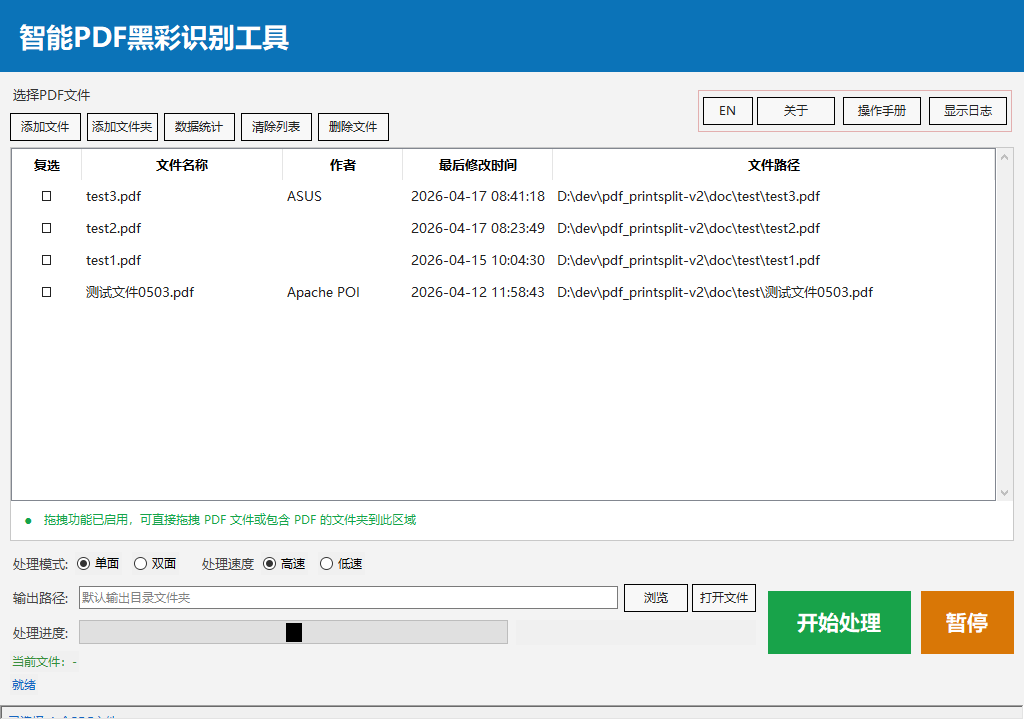
批量导入
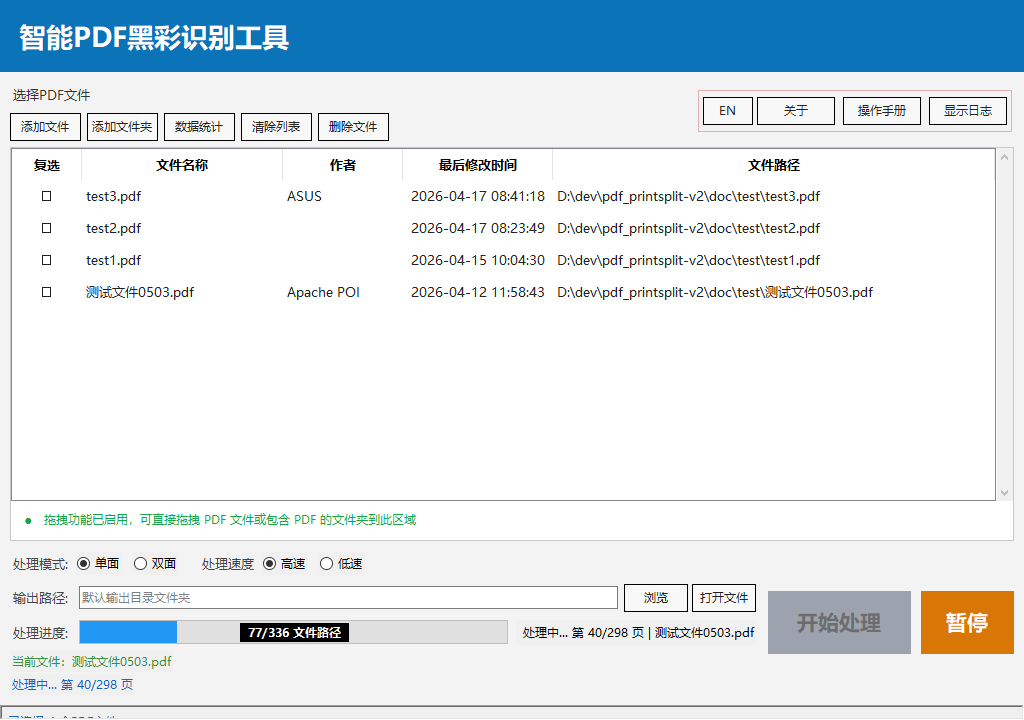
支持同时添加多个 PDF 文件或整个文件夹,批量处理省时省力
智能识别
逐像素分析,精准区分彩色页与黑白页,区分「黑白图片」和「彩色图片」
分别输出
彩页与黑白页拆分为独立 PDF,单页/双页处理模式可选
拖拽导入
支持拖拽 PDF 文件或文件夹到窗口,操作简单直观
自定义输出
可自由指定输出目录,文件名含原文件名+时间戳+彩色/黑白标识
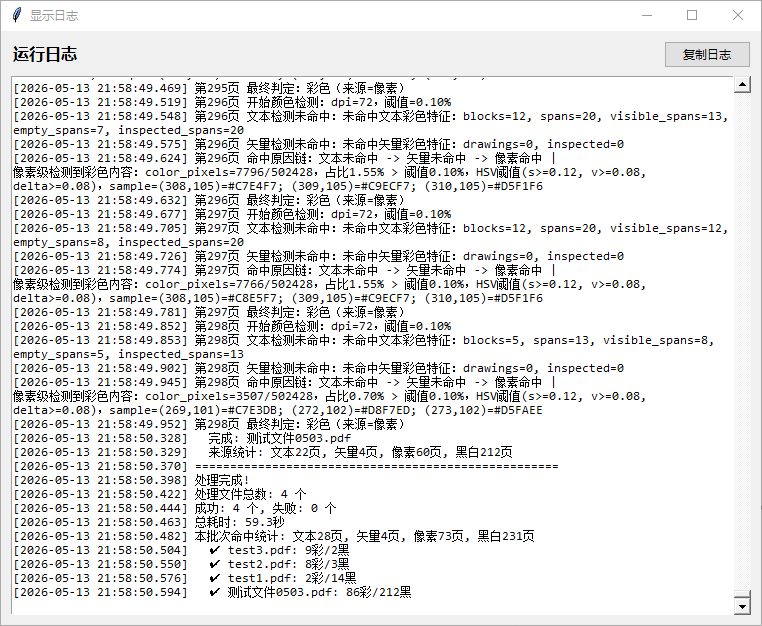
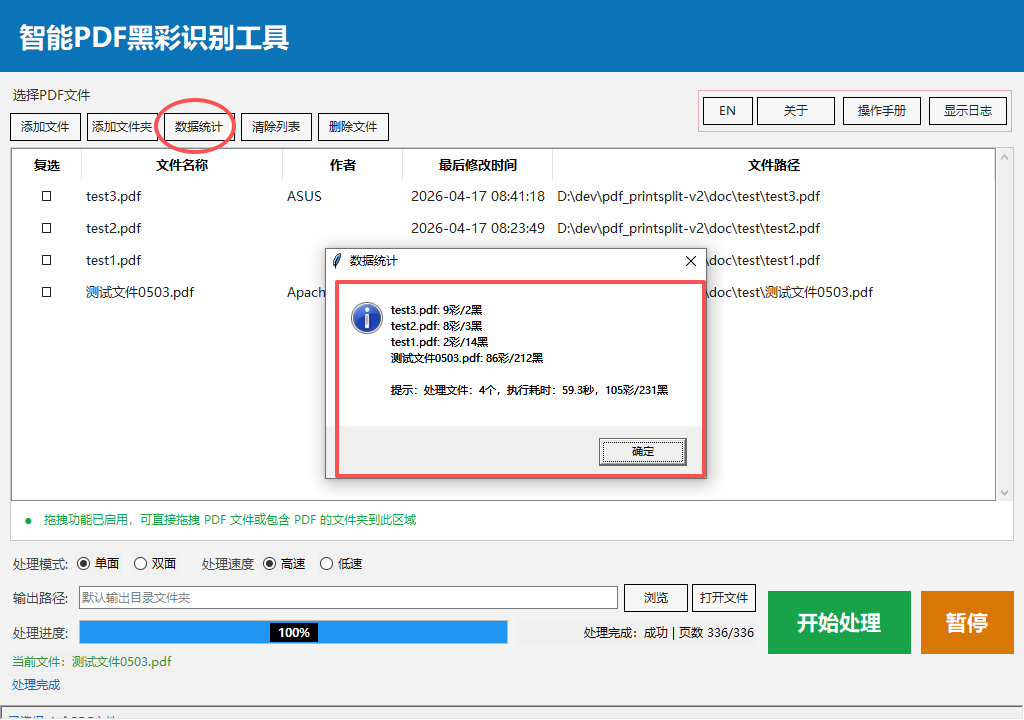
处理日志
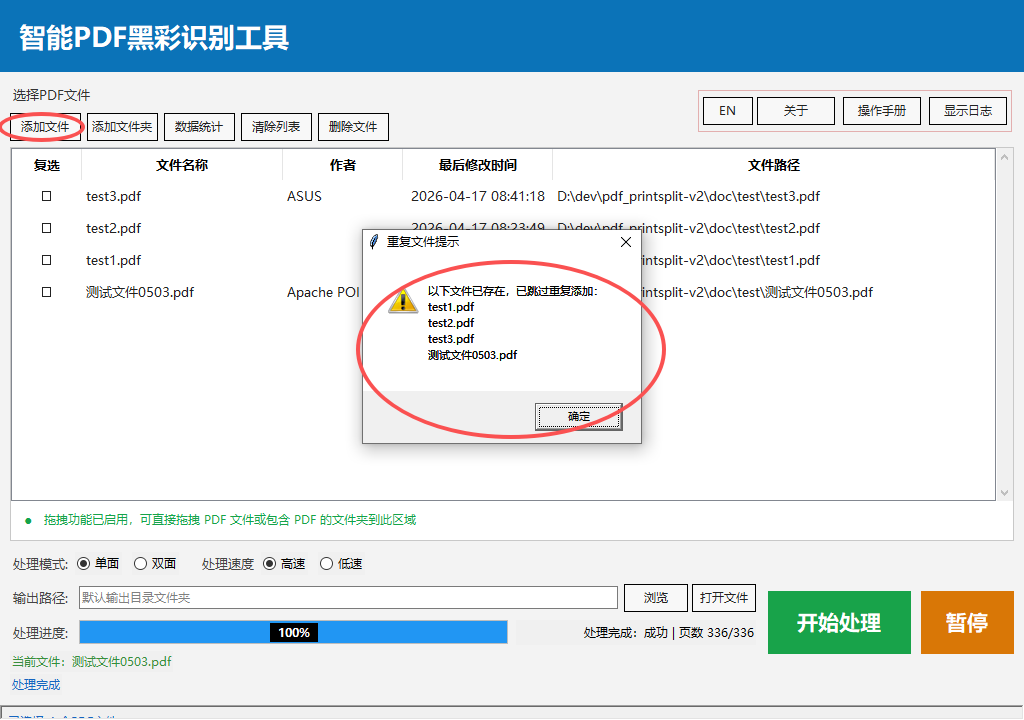
实时显示处理进度、数据统计和详细日志,重复文件自动提醒
使用场景
🛒 消费者场景
学生、老师、单位需要打印材料时,将包含彩色图和文字的 WORD 文件转为 PDF 后送打印店。如果 PDF 不全是彩色页,打印店通常会按全部彩打计费。使用本工具提前分离彩色页和黑白页,黑白页走普通打印,大幅减少不必要的彩打开销。
🏪 打印店场景
打印店收到客户材料后,可通过本工具快速识别彩色页和黑白页。彩色页按彩打报价、黑白页按黑白报价,收费公平透明;同时彩打耗材成本更高,分色打印可精准控制墨盒/硒鼓消耗,降低运营成本。
💰 成本对比示例:市场价彩印约 2 元/张,黑白约 0.5 元/张。一份 100 页文档中若 20 页彩色 + 80 页黑白,全彩打需 200 元,分色后仅需 20×2 + 80×0.5 = 80 元,节省 60%。
功能清单
- ✅ 批量导入多个 PDF 文件
- ✅ 智能识别彩色页和黑白页
- ✅ 将彩页与黑白页分别输出为独立 PDF
- ✅ 支持单页 / 双页处理模式
- ✅ 支持拖拽导入 PDF 文件或文件夹
- ✅ 支持自定义输出目录
- ✅ 查看处理日志和进度
- ✅ 添加重复 PDF 文件自动提醒
操作步骤
-
打开软件
启动本软件 -
添加文件
点击「添加文件」或「添加文件夹」,也可以直接将文件拖拽到窗口 -
设置参数
选择处理模式(单页/双页)、识别精度和输出目录 -
开始处理
点击「开始处理」,等待进度条完成 -
查看结果
在输出目录中查看生成的彩色页和黑白页 PDF 文件
输出结果说明
软件会根据识别结果生成新的 PDF 文件,常见文件名包含:
- 原文件名
- 单面 / 双面标识
- 时间戳
- 彩色 / 黑白分类
授权与试用
🆓 免费试用
软件提供 7 天免费试用,试用期间可以正常使用「开始处理」全部功能。
🔑 正式授权
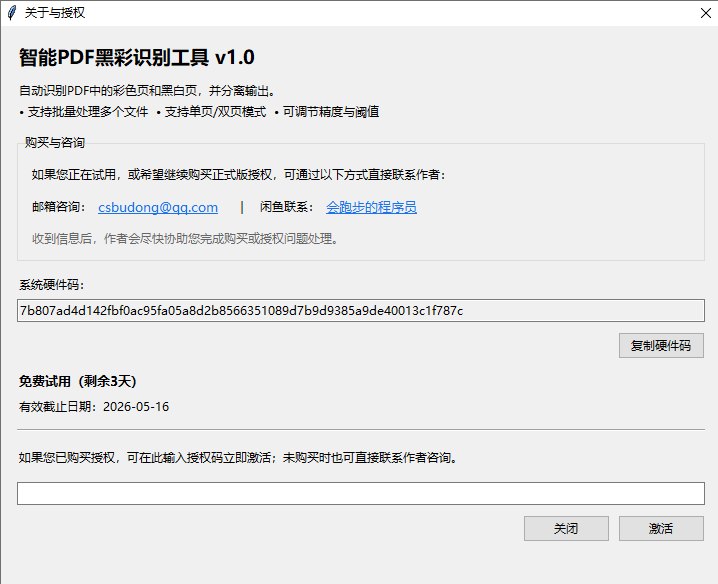
购买授权后,在「关于」窗口中输入授权码进行激活。激活成功后显示「授权已生效,可继续使用全部功能」。
⏰ 试用到期后
试用到期后,「开始处理」按钮变为灰色不可点击,但你仍然可以:
- 打开「关于」窗口
- 查看联系邮箱和闲鱼信息
- 输入授权码进行激活
- 查看日志和其他界面功能
⚠️ 试用异常提示
如果软件检测到试用环境异常(如注册表缺失、时间回退或试用状态损坏),「开始处理」也会被锁定,同时提示联系作者处理。
常见问题
Q1:为什么「开始处理」按钮是灰色的?
通常是以下原因之一:试用已到期、试用环境异常、当前尚未激活正式授权。
Q2:为什么还能打开主界面?
为了方便你查看界面、联系作者和完成激活,即使没有有效授权,主界面也会保留显示。
Q3:我该去哪里输入授权码?
请打开「关于」窗口,在授权区域输入授权码并点击「激活」。
Q4:试用到期后还能继续使用吗?
如果没有正式授权,试用到期后「开始处理」会被锁定。你仍然可以查看界面并联系作者购买授权。
使用建议
- 💡 第一次使用建议先用一份小文件测试
- 💡 文件较多时可直接拖拽到窗口进行批量处理
- 💡 不确定某个状态为什么不能处理时,先打开「关于」查看状态和联系方式